快速开始
本章帮助你在最短时间内登录平台、熟悉导航,并完成第一台设备的接入。更深入的操作与接口对接请参阅后续章节。
登录平台

- 打开浏览器,访问平台地址
- 选择登录方式:
- 账号登录:输入账号和密码,勾选“记住密码”可保存登录状态
- 手机登录:输入手机号,获取验证码登录
- 微信登录:点击“微信登录”,扫码授权
- 点击登录按钮进入平台
首次登录请联系管理员获取账号,或点击立即注册自行注册。
平台导航说明
登录后进入仪表盘,左侧为主导航菜单,顶部支持全屏、通知、设置等快捷操作。
| 菜单项 | 功能 |
|---|---|
| 仪表盘 | 全局设备状态大盘 |
| 快捷菜单 | 个人自定义常用入口 |
| 项目管理 | 项目列表、场景列表、应用接入 |
| 设备管理 | 设备列表、产品列表 |
| 数据分析 | 实时数据、历史数据、历史曲线 |
| 监控告警 | 历史告警、告警规则、群组管理 |
| 用户中心 | 用户管理、角色管理、权限管理 |
| 系统管理 | 公共物模型、协议管理、菜单管理、字典管理 |
| 日志管理 | 操作日志、登录日志、设备日志 |
| 系统工具 | 节点监控、系统接口 |
快速上手路径(5 步接入设备)
第1步:创建产品  →  第2步:添加设备  →  第3步:创建项目/场景
     →  第4步:配置告警规则  →  第5步:查看数据
第 1 步:创建产品
进入 设备管理 → 产品列表,点击新增,填写产品名称、选择设备类型(直联 / 网关 / 子设备)、产品分类和协议标识(如 mqtt-json、modbus-rtu),保存。
产品是设备的模板,定义了一类设备使用的协议和数据格式(物模型)。
第 2 步:添加设备
进入 设备管理 → 设备列表,点击新增,填写设备地址、设备名称,选择所属产品,保存。设备创建后系统自动分配接入凭证。
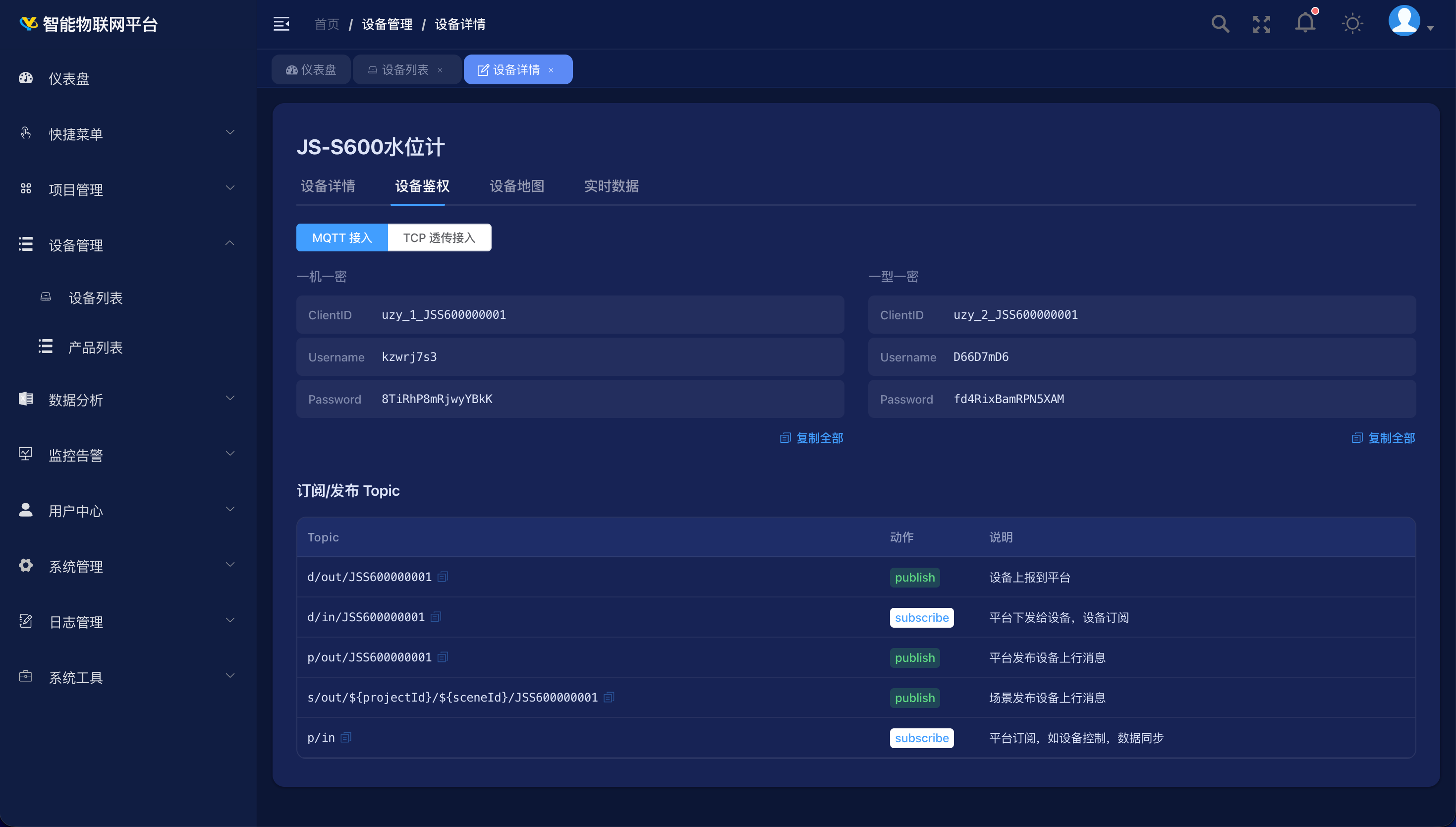
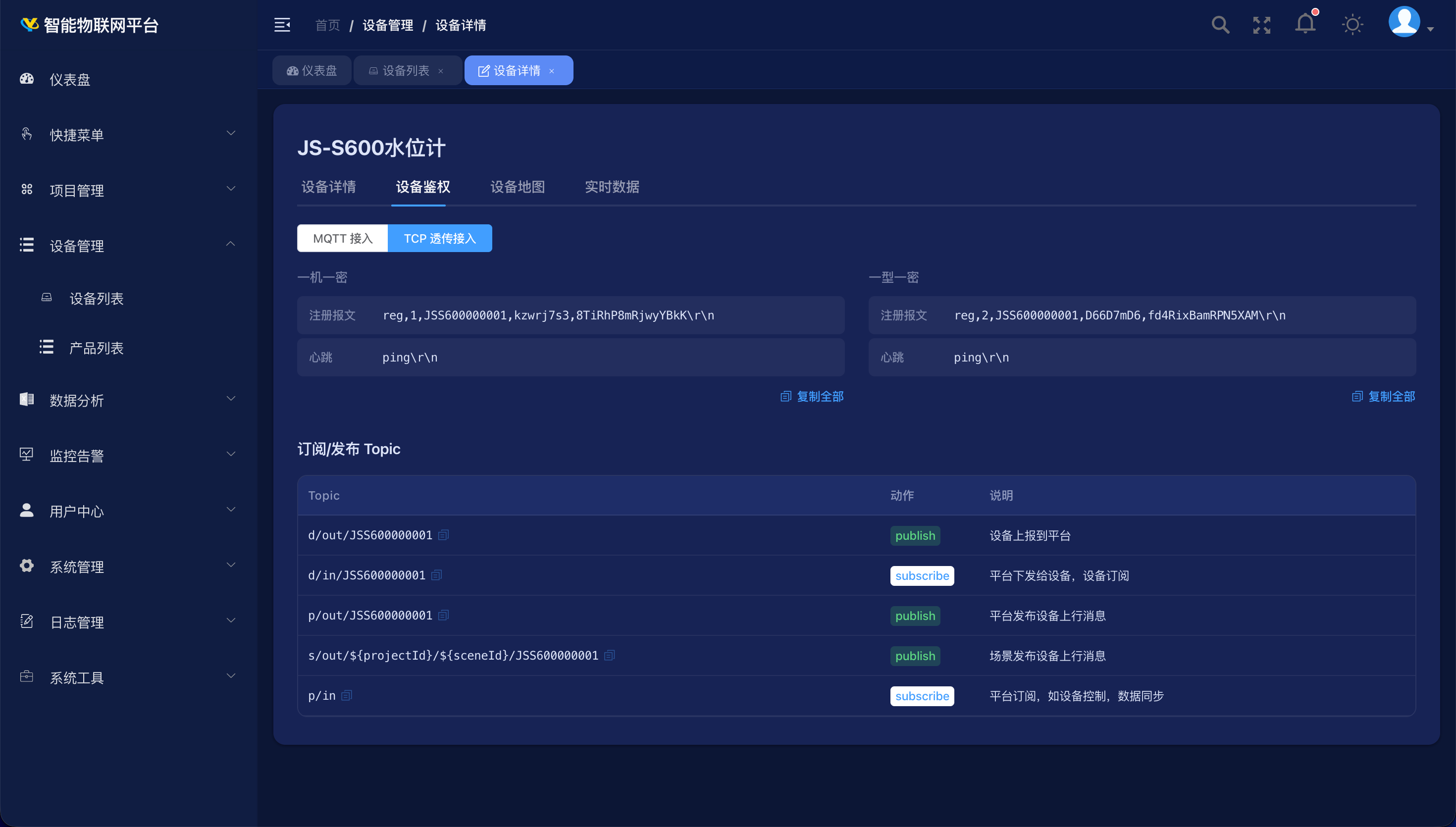
在设备详情的设备鉴权标签页,可查看该设备的 MQTT / TCP 接入凭证与完整 Topic 列表,一键复制即可用于设备端对接。
第 3 步:创建项目和场景
进入 项目管理 → 项目列表,点击新增创建项目;再进入场景列表,在项目下新增场景,将设备加入场景完成分组。
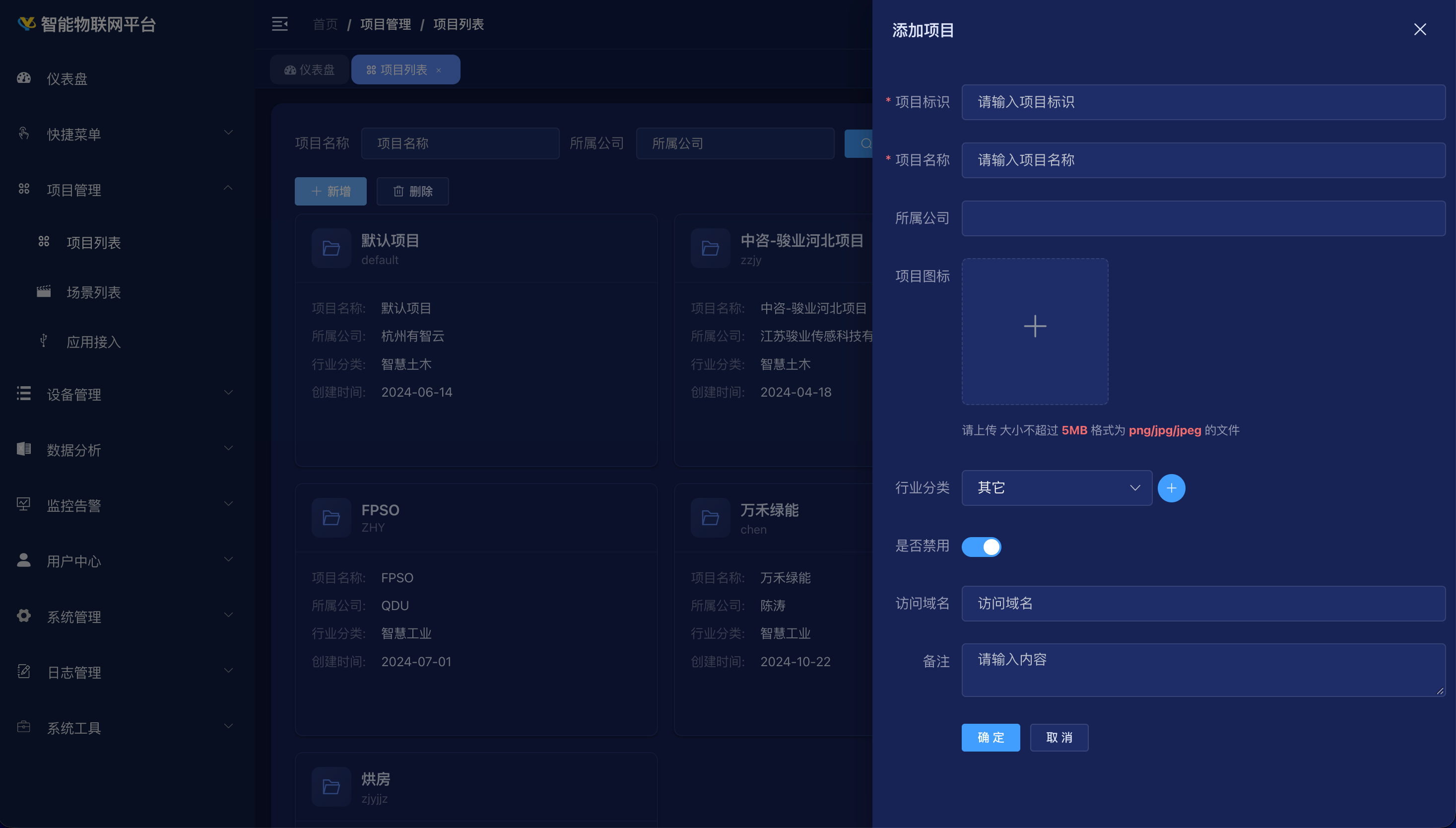
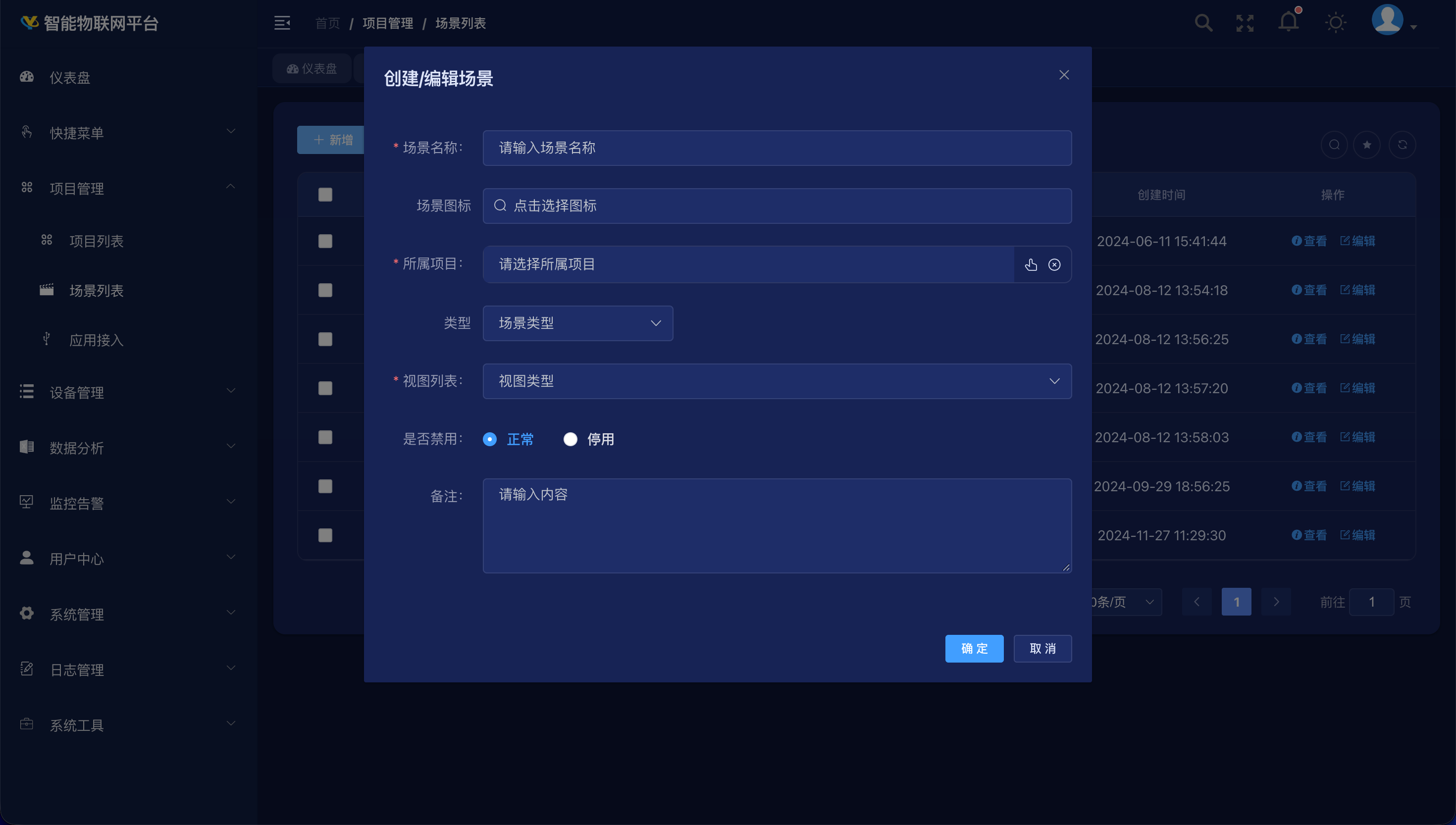

- 项目:顶层业务单元,可配置独立访问域名、行业分类
- 场景:将一批设备归为一组,支持设备列表 / 全景视图 / 场景地图 / 3D 视图四种浏览方式
第 4 步:配置告警规则
进入 监控告警 → 告警规则,点击新增,设置触发条件、告警等级和通知渠道(站内 / 短信 / 公众号 / 第三方应用),保存后立即生效,无需重启服务。
第 5 步:查看数据
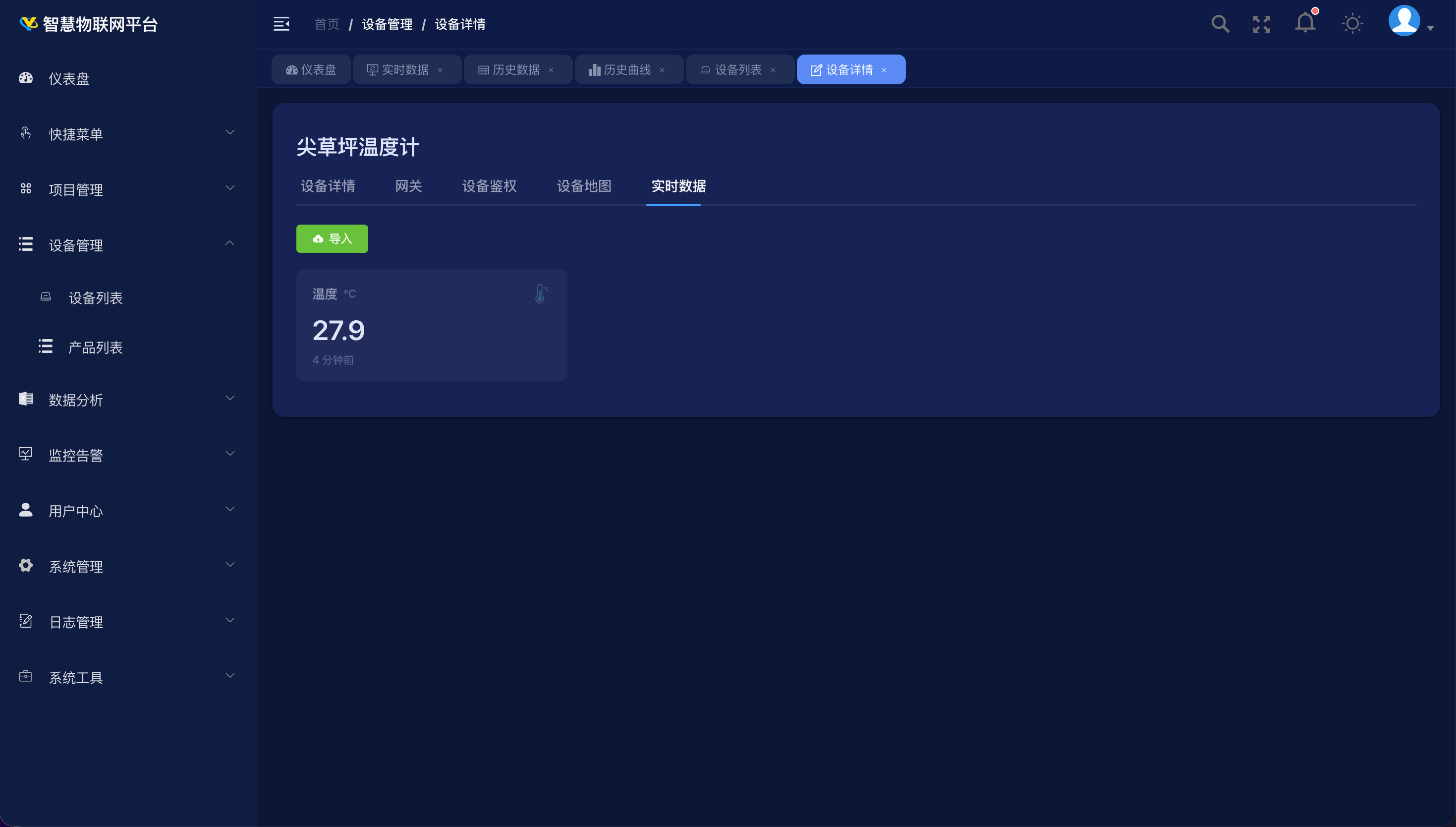
进入 数据分析 → 实时数据,选择产品和设备,即可看到设备最新上报数据。历史数据与历史曲线可在对应菜单按时间范围、聚合粒度查询并导出。
下一步
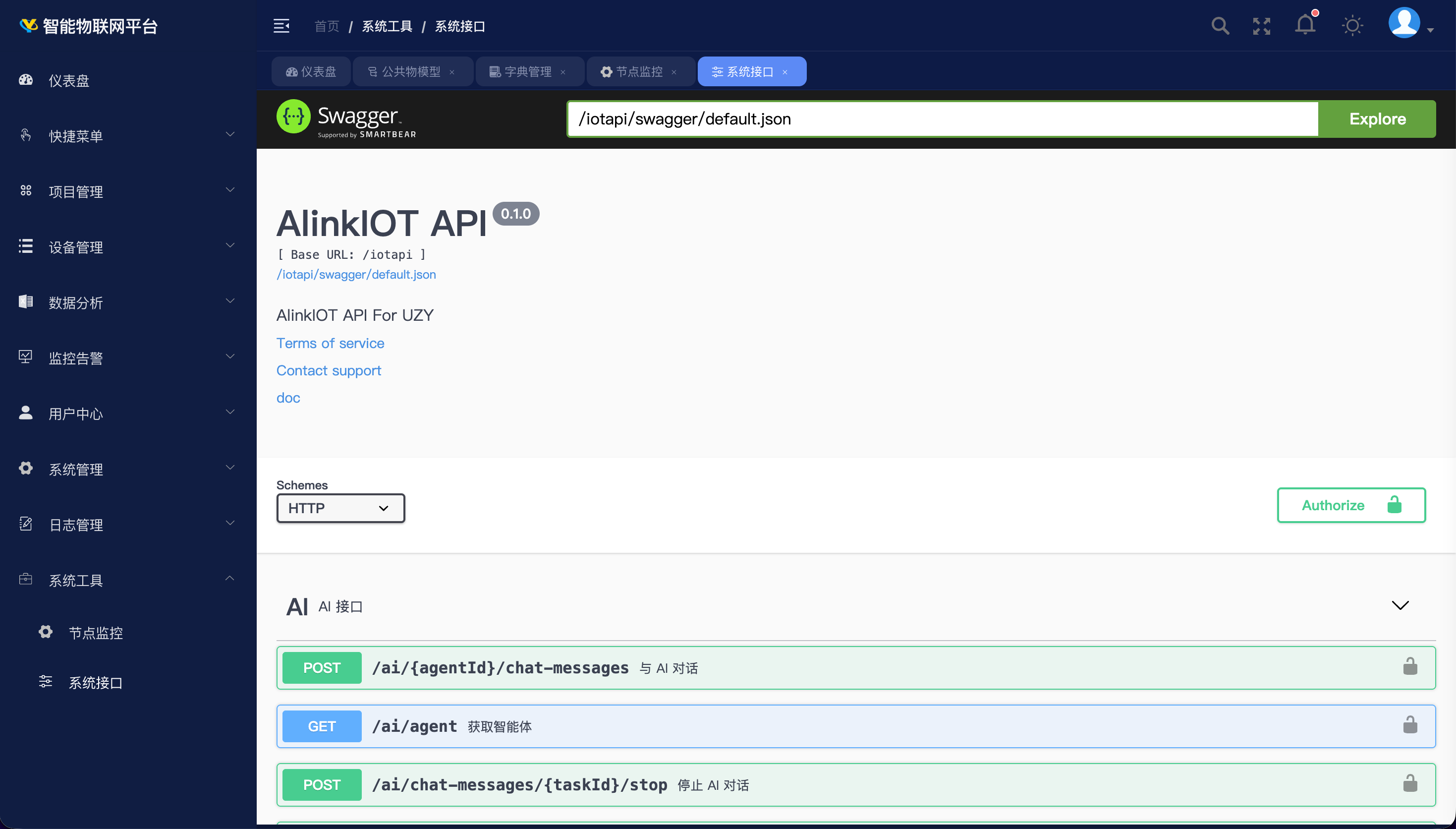
平台内置 Swagger UI(系统工具 → 系统接口),可在线查阅与调试全部开放接口: